Posts mit dem Label Canvas werden angezeigt. Alle Posts anzeigen

5/23/2017

Warp drive jQuery plugin

Wieder ein neues jQuery Plugin. Die Idee kam mir beim refaktorieren eines Header Experiments, das ich so auch bereits bei CodePen veröffentlicht hatte. Die Idee ist einfach. Jeder sollte die Möglichkeit bekommen so ein Sternenfeld, bzw. Warp drive in seine Seite einbinden zu können. Sei es als Seitenhintergrund oder als interaktive Animation unter einem Div.
Und so entstand dieses jQuery Plugin. Im Gegensatz zu der alten Version auf CodePen habe ich für das Plugin einige Optimierungen umgesetzt. So kann man jetzt unter anderem Farben auswählen und Geschwindigkeiten anpassen. Dazu gibt es einen autoResize-Modus und zahlreiche Parameter über die sich das Plugin individualisieren lässt.
Ich gehe an dieser Stelle nur sehr kurz auf die Technik ein.
Zum Einsatz kommen das Canvas Element und JavaScript. Dadurch sollte sichergestellt sein, dass auch ältere Browser in der Lage sind diesen Effekt darstellen zu können. Mit 4 KB im Zip-Format ist das Plugin recht schlank geworden. So entstehen keine langen Ladezeiten und euer Traffic geht nicht durch die Decke.
Wie bei meinen anderen jQuery Plugins könnt ihr diesen Effekt aber auch ohne jQuery auf eure Elemente anwenden.
Ich zeige euch erst ein paar Beispiele (Zu jedem Beispiel könnt ihr euch den Code anschauen). Danach gibt es die Download Links und die Links zum GitHub Repository, wo es zusätzlich zu den Beispielen weitere Links und Erklärungen gibt, wie ihr den Effekt einbinden und mit optionalen Parametern individualisieren könnt.


Beispiel 1:
view source

Beispiel 2:
view source

Beispiel 3:
view source

Beispiel 4:
view source

Beispiel 5:
view source

Beispiel 6:


Downloads
 

Bleibt mir nur noch euch viel Spaß zu wünschen und die Download Links anzubieten. Die jquery.warpdrive.min.js, wie hier in den Beispielen verwendet. Die jquery.warpdrive.js, falls ihr am Code interessiert seid und die jquery.warpdrive.min.js.zip als Zip.


GitHub

Und hier geht´s zum GitHub Repository. Hier findet ihr immer die aktuelle Version und weitere Tutorials sowie Links.
Wie immer gilt: Falls ihr Fragen oder Anregungen habt, dann hinterlasst einfach einen Kommentar oder schreibt mich an. 

5/19/2017

T800 Terminator Genisys particles experiment

Mit diesem Experiment will ich ein Stück weit die Grenzen des Machbaren ausreizen. Gezeichnet werden die Pixel direkt in die Canvas. Keine extra 3D Engine, bzw. Bibliothek ist hier sonst im Einsatz. Und auch kein WebGL. Somit verzichte ich hierbei ganz bewusst auf Hardwarebeschleunigung.
Auf einem Desktop-Rechner werden die knapp über 130.000 Partikel trotzdem sauber mit 60 FPS berechnet.
Als Model habe ich mich in diesem Fall für das „T800 Terminator Genisys“ Model von Machina Corp. entschieden. Der Grund dafür ist ganz einfach. Möglichst viele Details.
Ich habe das Model in Blender bearbeitet und dann als DAE exportiert. Aus dieser 16MB großen DAE habe ich dann die Werte für die Koordinaten vom Mesh kopiert und dann minifiziert in eine TXT-Datei eingefügt. Auf diese Weise konnte ich das Datenvolumen auf 2MB reduzieren.
Mit jQuery wird dann die so erzeugte TXT geladen und die Daten mit den Koordinaten von einem String in ein Array umgewandelt. Die jetzt folgenden Schritte basieren dann im Prinzip nur noch auf meinen älteren Experimenten.
Eigentlich wollte ich nur mal schauen wieviel
Partikel ich im dreidimensionalen Raum auf einmal darstellen/berechnen kann bei akzeptabler Performance. Und hier gibt’s das Ergebnis:
  Für den Fall das ihr das Experiment in einem extra Browser Tab anschauen wollt könnt ihr einfach hier klicken.

5/08/2017

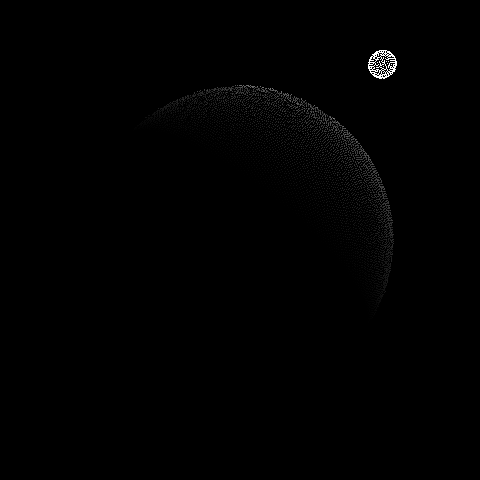
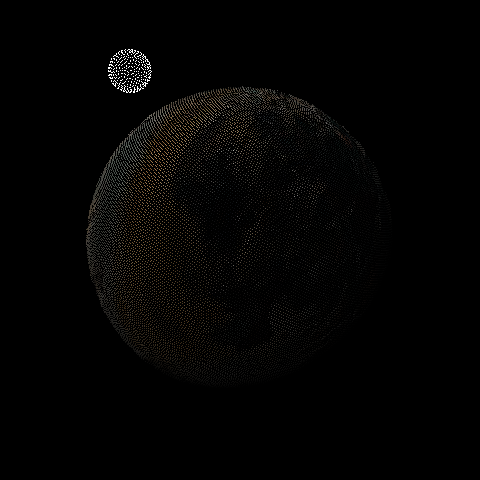
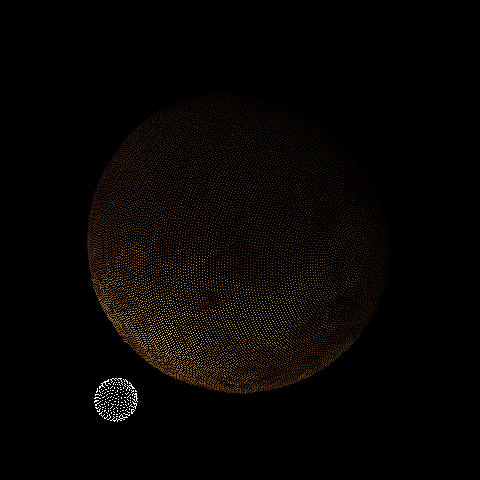
Pure JavaScript planetoid particles with light source and bumpmapping

Die Idee für dieses Experiment kam mir als ich bei Oleg Pashkovsky die „Animation with code #12“ sah und mich an ein älteres meiner Experimente erinnerte.
Das Ziel war nun eine Art Kombination beider Experimente. Ich wollte es ermöglichen einen ähnlichen Look zu erhalten wie bei Oleg und gleichzeitig verschiedene Planetoiden im dreidimensionalen Raum zu visualisieren.
Mit meinen vergangenen 3D Partikelexperimenten war bereits der Grundstein gelegt. Es blieb nur ein großes Problem. Für die Szene brauchte ich eine Lichtquelle. Und genau eine solche Lichtquelle hatte ich bisher noch nicht in meine Experimente mit implementiert. Da ich bei den Canvas Experimenten auf 3D Frameworks wie z.B. Three.js verzichte, musste ich eine Lösung finden das Ganze von Grund auf neu zu schreiben. Mein Glück, ich hatte noch das Buch „Foundation HTML5 Animation with JavaScript“
(Affiliatelink) von Keith Peters im Bücherregal stehen. Hier fand ich einen simplen Ansatz für eine rudimentäre Umsetzung einer Lichtquelle die nicht zu viel Rechenleistung beansprucht. 
var dotProd = particle.vx * light.x + particle.vy * light.y + particle.vz * light.z;

var normMag = Math.sqrt( particle.vx * particle.vx + particle.vy * particle.vy + particle.vz * particle.vz );

var lightMag = Math.sqrt( light.x * light.x + light.y * light.y + light.z * light.z );

var lightFactor = ( Math.acos( dotProd / ( normMag * lightMag ) ) / Math.PI ) * light.brightness;
Darüber hinaus sind in diesem Experiment weitere Neuerungen zu sehen die ich so bisher noch nicht umgesetzt hatte. Wenn man sich den Erdball aus meinem alten Experiment anschaut, dann sieht man die wenig schöne Verteilung der Partikel zur Abbildung des Planetoiden. Die jetzige Verteilung der Partikel ist da deutlich homogener. Aber auch hierbei gab es ein Problem. Die Platzierung der Partikel war Abhängig von den Koordinaten der Textur. Die damals eingesetzte Methode um Pixel-Koordinaten in Latitude und Longitude umzurechnen und dann auf eine Sphere zu mappen war also hinfällig. Die Lösung war der umgekehrte Weg. Ich erstelle die Sphere für den Planetoiden und hole mir dann erst die nötigen Pixel-Koordinaten zum Auslesen der Farbwerte aus der Textur. Die Lösung hierfür sind UV-Koordinaten. Mit erstaunlich wenig Mathe kommt man auf diesem Weg an 2D Koordinaten aus einer 3D-Sphere. 
p = p.normalize();

var u = Math.atan2( p.x, p.z ) / ( 2 * Math.PI ) + 0.5; 
var v = Math.asin( p.y ) / Math.PI + 0.5;

var x = u * texture.width;
var y = v * texture.height;
Und zu guter Letzt wollte ich dann noch Bumpmapping implementieren, damit die Oberfläche der Planetoiden plastischer und detailreicher erscheint. Normalerweise geschieht das über eine Bumpmap, oder auch height map genannt. Ich bin für dieses Experiment aber einen ganz anderen Weg gegangen. Ich berechne für jedes Partikel einen Wert, der auf der Basis der Farbe des Partikels basiert. Daraus ergibt sich ein Prozentwert. Eine Art Schwellenwertverfahren. Weiß ist also 100% und schwarz ist 0%. Mit einer simplen Formel multipliziere ich jetzt diesen Prozentwert in Kombination mit einer Variablen für die Stärke des Effekts zu den Koordinaten der Partikel. Auf diese Weise bekommen hellere Partikel einen größeren Radius als dunkle Partikel. Ein z.B. ein dunkles Tal auf dem Planetoiden ist somit also tatsächlich tiefer als ein heller Berg. Im Gegensatz zum klassischen Bumpmapping nehme ich in diesem Experiment also sehr wohl Einfluss auf die Geometriekomplexität. Da ich aber keinen Namen für diesen von mir eingesetzten Weg habe wird hier einfach, und vielleicht fälschlicher Weise, von Bumpmapping gesprochen.
var threshold = ( particle.color.r + particle.color.g + particle.color.b ) / 3;

var percent = threshold / 255;

var distance = ( percent / bumpScale ) + 1;

particle.x *= distance;
particle.y *= distance;
particle.z *= distance;

Genug erzählt. Komment wir endlich zum Experiment. Ich empfehle wie immer das Experiment in einem neuen Browser Tab zu öffnen. Ihr könnt es euch aber auch gleich hier unterhalb auf dieser Seite anschauen. Über den Button „Open Controls“ könnt ihr diverse Einstellungen vornehmen und verschiedene Texturen laden.


Die kleine Sphere in diesem Experiment symbolisiert die Lichtquelle. Verschwindet diese Lichtquelle hinter dem Planetoiden wird sie durch ein kleines rotes Kreuz visualisiert.
Ihr könnt mit Hilfe der Einstellungen die Anzahl der Partikel auf bis zu 125000 steigern. Auf diese Weise lässt dich der Detailgrad erhöhen, aber dafür kann die Performance leiden. Falls euer Rechner schon etwas älter ist könnte es also auch sinnvoll sein die Anzahl zu verringern. Ansonsten könnt ihr, wie bei meinen anderen Experimenten auch, die Szene abhängig von eurer Mausposition drehen. Für User mit mobilen Geräten und Touchscreen sind Touch-Events implementiert mit denen ihr die Szene ebenfalls steuern könnt. 

Die Texuren für den Planetoiden kommen von Planet Texture Maps und von Robert Stein III. Die Texturen habe ich lediglich in der Größe angepasst. Ansonsten entsprechen sie den Originalgrafiken.
Verlinkungen zu Amazon in diesem Blogpost sind so genannte Affiliate Links.

4/05/2017

Wobble window jQuery plugin

Es gibt unzählige Tutorials und Code Snippets mit denen man HTML-Elemente „wobblen“ lassen kann. In den meisten Fällen geht es aber eher darum Elemente zu schütteln, bzw. einen shake-Effekt anzuwenden.
Ich wollte allerdings einen wobble-Effekt schreiben, der sich auf die Form von einem DIV bezieht.  Genauer gesagt, ein Effekt der die Form von einem DIV beeinflusst. Das Ganze abhängig von der Mausposition. So entstand das „Wobble window jQuery Plugin“. Über diverse optionale Parameter könnt ihr mit Hilfe vom „Wobble window jQuery Plugin“ einen Hintergrund für ein beliebiges DIV erzeugen, welcher seine Form abhängig von der Mausposition verändert. Der Hintergrund wobblet/wabert und so entsteht ein interessanter Effekt der an eine Flüssigkeit erinnert.
Zuerst gesehen hatte ich diesen Effekt bei Paul Neave. Damals, genauer gesagt 2006, hatte ich den Effekt in Flash nachgebaut. Und jetzt war es endlich mal an der Zeit den Effekt in HTML5 zu überführen und dabei auch für andere Entwickler nutzbar zu machen. Daher die Idee mit dem jQuery Plugin.
Zum Einsatz kommen das Canvas Element und JavaScript. Dadurch sollte sichergestellt sein, dass auch ältere Browser in der Lage sind diesen Effekt darstellen zu können. Mit 3 KB im Zip-Format ist das Plugin recht schlank geworden. So entstehen keine langen Ladezeiten und euer Traffic geht nicht durch die Decke.
Wie bei meinen anderen jQuery Plugins auch könnt ihr diesen Effekt aber auch ohne jQuery auf eure Elemente anwenden.
Ich zeige euch erst ein paar Beispiele (Zu jedem Beispiel könnt ihr euch den Code anschauen). Danach gehe ich noch etwas konkreter auf den Code ein, damit ihr das „Wobble window jQuery Plugin“ direkt nutzen könnt.


Beispiel 1:
view source

Beispiel 2:
view source

Beispiel 3:
view source

Beispiel 4:
view source

Beispiel 5:
view source

Beispiel 6:
view source

Und hier nun ein paar Beispiele wie ihr das in eurer Webseite einbinden könnt. Zunächst einmal müsst ihr die JS Dateien in eure Seite einbinden:


Danach könnt ihr direkt starten. Mit jQuery sieht das wie folgt aus:
$( '#window' ).wobbleWindow();

Und so ohne jQuery:
var wobbleWindow = new WobbleWindow( document.getElementById( 'window' ) );

Natürlich könnt ihr noch diverse Parameter an das Plugin übergeben um den Effekt zu individualisieren. Ein solches Objekt zu erstellen ist optional, aber hier der Vollständigkeit wegen das Objekt mit allen möglichen Parametern:
var settings = {

    name: 'my_window',//name
    depth: 1,//depth for zIndex
    offsetX: 0,//+ or - value the size of the div
    offsetY: 0,//+ or - value the size of the div
    moveTypeIn: 'move',//method points follow the mouse
    moveTypeOut: 'wobble',//method points go back to init position
    wobbleFactor: 0.9,//control the wobble effect
    wobbleSpeed: 0.1,//control the wobble speed
    moveSpeed: 3,//control the move speed
    lineWidth: 1,//lineWidth
    lineColor: '',//no value = no line. Use hex/rgba values
    bodyColor: '#FFF',//no value = no body color. Use hex/rgba values
    numberOfXPoints: 7,//quantity of points horizontal. must be an odd int
    numberOfYPoints: 5,//quantity of points vertical. must be an odd int
    movementLeft: true,//enable/disable movement directions
    movementRight: true,//enable/disable movement directions
    movementTop: true,//enable/disable movement directions
    movementBottom: true,//enable/disable movement directions
    autoResize: true,//if true size will be automatically adjusted
    autoResize: true,//enable/disable automatic size adjustement
    debug: false//enable/disable debug mode

};

Wollt ihr das Plugin mit Parametern starten, dann sieht der Aufruf mit jQuery wie folgt aus
$( '#window' ).wobbleWindow( settings );

Und so ohne jQuery:
var wobbleWindow = new WobbleWindow( document.getElementById( 'window' ), settings );

Downloads

Das wars schon. Bleibt mir nur noch euch viel Spaß zu wünschen und die Download Links anzubieten. Die jquery.wobblewindow.min.js, wie hier in den Beispielen verwendet. Die jquery.wobblewindow.js, falls ihr am Code interessiert seid und die jquery.wobblewindow.min.js.zip als Zip.


GitHub

Und hier geht´s zum
GitHub Repository. Hier findet ihr immer die aktuelle Version und weitere Tutorials sowie Links.

Wie immer gilt: Falls ihr Fragen oder Anregungen habt, dann hinterlasst einfach einen Kommentar oder schreibt mich an.

3/24/2017

Water ripple effect jQuery plugin

Ich war von dem „water ripple effect“ schon immer fasziniert und so wurde es mal Zeit sich mit damit zu beschäftigen. Rausgekommen ist dabei ein kleines jQuery Plugin, welches ihr komfortabel in euren Projekten mit einbinden könnt. Wie bei meinen letzten jQuery Plugins auch, könnt ihr den „water ripple effect“ mit, oder ohne jQuery benutzen. Als Zip und minifiert ist dieses Plugin nur knapp 2KB groß.
Ursprünglich für Java von Neil Wallis geschrieben und später von Sergey Chikuyonok für JavaScript adaptiert, musste ich das Rad nicht neu erfinden. Ich habe lediglich versucht den Code noch an ein paar Stellen weiter zu optimieren.
Zum Einsatz kommen die Canvas und gutes altes JavaScript. Dadurch ist sichergestellt, dass eine maximale Abwärtskompatibilität erreicht wird. So sollten auch ältere Browser in der Lage sein den Effekt darzustellen. Trotz Optimierungen kostet der Effekt allerdings noch immer gut Rechenpower. Ihr solltet also darauf achten nicht zu große Bilder zu verwenden.

Hier könnt ihr euch eine Demo anschauen:


Folgend ein paar Beispiele wie ihr den Effekt in euer Projekt einbinden könnt. Zunächst mit jQuery, bzw. als jQuery Plugin.


Zuerst einmal müsst ihr jQuery und danach dann das Plugin in eure Seite einbinden.
var settings = {

    image: './img/SwimmingPool.jpg',//image path
    rippleRadius: 3,//radius of the ripple
    width: 480,//width
    height: 480,//height
    delay: 1,//if auto param === true. 1 === 1 second delay for animation
    auto: true//if auto param === true, animation starts on it´s own

};

Als nächstes erstellt ihr ein Objekt. Mit diesem könnt ihr diverse Parameter übergeben. Unverzichtlich ist der Parameter image, mit dem ihr angeben müsst wo das Bild liegt das ihr für den Effekt verwenden wollt. Mit rippleRadius bestimmt ihr den Radius der Wellen. Die Parameter width und height geben an wie groß euer Bild ist. Der Parameter delay kommt ins Spiel wenn ihr den Parameter auto auf true stellt. Steht auto auf true läuft die Animation automatisch ab und mit dem delay könnt ihr bestimmen wie schnell
$( '#holder' ).waterRippleEffect( settings );

Hiermit startet, bzw. initiiert ihr den Effekt. holder ist ein einfaches Div. Wie ihr seht wird an dieser Stelle das eben erstellte Objekt settings mit übergeben.
Soweit so gut. False ihr bei den settings auto auf true gestellt habt dann seid ihr im Prinzip schon fertig.
Wollt ihr das Ganze mit der Maus beeinflussen, dann könnt ihr z.B. folgendes schreiben:

$( '#holder' ).click( function( e ) {

    var mouseX = e.pageX - $( this ).offset().left;
    var mouseY = e.pageY - $( this ).offset().top;

    $( '#holder' ).waterRippleEffect( "disturb", mouseX, mouseY );

} );

So erscheinen die Wellen per Klick an der aktuellen Mausposition.
$( '#holder' ).mousemove( function( e ) {

    var mouseX = e.pageX - $( this ).offset().left;
    var mouseY = e.pageY - $( this ).offset().top;

    $( '#holder' ).waterRippleEffect( "disturb", mouseX, mouseY );

} );

Und so per Mousefollow.

Ihr benutzt kein jQuery? Kein Problem. Dann macht es einfach wie folgt ohne jQuery:


Ihr bindet nur die jquery.waterrippleeffect.min.js in eure Seite mit ein.
Der part mit dem settings Objekt ist 1zu1 gleich wie oben für die jQuery Variante beschrieben, weshalb ich das an dieser Stelle nicht noch einmal wiederhole. Ihr könnt diesen Part einfach so von oben übernehmen.
So startet ihr den Effekt:

var waterRippleEffect = new WaterRippleEffect( document.getElementById( 'holder' ), settings );

holder ist hier wieder ein Div und auch hier wird das settings Objekt mit den Parametern für den Effekt übergeben.
Wollt ihr das Ganze per Mausklick steuern ergänzt folgendes:

document.getElementById( 'holder' ).addEventListener( 'click', function( e ) {

    var mouseX = e.layerX;
    var mouseY = e.layerY;

    waterRippleEffect.disturb( mouseX, mouseY );

} );

Für einen Mouse-Follow schreibt ihr einfach:
document.getElementById( 'holder' ).addEventListener( 'mousemove', function( e ) {

    var mouseX = e.layerX;
    var mouseY = e.layerY;

    waterRippleEffect.disturb( mouseX, mouseY );

} );

Das wars. Mehr ist nicht nötig. Ihr könnt euch auch die Demo oben direkt anschauen und den Code aus dem HTML File entnehmen. Dazu einfach hier klicken.

Zum Download stelle ich euch drei Varianten zur freien Verfügung. Die jquery.waterrippleeffect.min.js wie hier in den Beispielen verwendet. Die jquery.waterrippleeffect.js, falls ihr mal hinter die Kulissen schauen wollt und die jquery.waterrippleeffect.min.js.zip als Zip.

Viel Spaß mit diesem jquery Plugin. Falls ihr Fragen oder Anregungen habt würde ich mich über ein paar Kommentare freuen.


3/17/2017

Tornado Simulation

Die Tornado Simulation ist ein Experiment das ich schon seit langem starten wollte. Und mit meiner 3D Particle-Engine, die jetzt schon in so zahlreichen anderen Experimenten zum Einsatz kam, und etwas Zeit ließ sich diese Simulation jetzt endlich mal umsetzen.
Für die Simulation selbst kommen keine weiteren Frameworks wie z.B. Three.js zum Einsatz. Einfach pures JavaScript. Dadurch konnte ich auch in diesem Experiment die Dateigröße mit 13KB recht klein halten.
Zum Rendern nutze ich das Canvas-Element und das ImageData Interface um Zugriff auf die Pixel zu bekommen.
Wer sich für dieses Thema interessiert, ich hatte dazu mal ein Tutorial geschrieben.
Aber zurück zum Tornado. Ziel war es im weitesten Sinn eine möglichst realistische Simulation eines Tornados mit den zur Verfügung stehenden Mitteln zu realisieren.
Die Höhe des Tornados ergibt sich aus der Anzahl der „Radial Segments“. Diese sind in einer sich drehenden Spirale angeordnet, die nach oben hin exponentiell größer wird. Auf die Animation der Verschiebung der Spirale könnt ihr mit „Spiral Disp.“ Einfluss nehmen. Um jedes der „Radial Segments“ kreisen die „Tubular Segments“. Deren Anzahl kann nur auf ein Maximum festgelegt werden, da hier der Zufall mitbestimmt wie viele „Tubular Segments“ pro „Radial Segment“ generiert werden. Jedes einzelne „Tubular Segment“, also Partikel, erhält einen per Zufall generierten Graustufen-Wert und kann eine Spur hinter sich herziehen, deren maximale Länge ihr in den Einstellungen per „Max Trail Length“ beeinflussen könnt. Auch auf die Geschwindigkeit und Drehrichtung der Partikel könnt ihr mit „Max Speed“ Einfluss nehmen. Mit „Min Radius“ könnt ihr zudem noch festlegen wie groß/klein der Radius des Tornados unten am Boden ist.
Geht einfach mal in die Einstellungen mit „Open Controls“ und spielt mit den Werten. Aber bitte etwas vorsichtig. Langsame Rechner könnten hierbei schnell an ihre Grenzen gebracht werden!
Ihr könnt die Anwendung direkt hier unterhalb starten (einfach mit der Maus über das untenstehende Fenster fahren), oder ihr öffnet die Simulation in einem neuen Browserfenster. Vor allem User mit mobilen Endgeräten und älteren Rechnern sollten sich die Simulation in einem extra Fenster anschauen.
Viel Spaß und haltet eure Hüte fest.


3/09/2017

Lissajous Curve

Die Lissajous-Figur ist aus mathematischer Sicht das parametrische Schaubild einer Funktion erfunden vom französischen Physiker Jules Antoine Lissajous.
Hier umgesetzt mit JavaScript ohne weitere Frameworks und dadurch unter 15KB klein.
Spielt einfach mal mit den Parametern. Damit lassen sich interessante Ergebnisse erzielen. Um ein harmonisches Ergebnis zu erziehlen, sollten die Werte der drei Parameter W1, W2 und W3 nah beieinander liegen. Wie z.B. in den Voreinstellungen sichtbar.

Ihr könnt die Anwendung direkt hier unterhalb anschauen, oder, besonders für mobile Endgeräte empfehlenswert, in einem neuen Browserfenster.

3/04/2016

23 Amazing And Inspiring HTML5 Canvas Experiments

In diesem Beitrag möchte ich euch eine Auswahl meiner Favoriten im Bereich kreativer Canvas Experimente vorstellen. Mit dabei sind ältere Experimente, aber das Alter spielt hierbei eigentlich gar keine Rolle. Genauso wenig das Thema. Egal ob Partikel-Effekt, Physik-Simulation, oder was auch immer. Vor allem wichtig, die Experimente sollen inspirieren, überraschen und begeistern. 

Daneben gab es bei der Zusammenstellung dieser Liste eigentlich nur ein Kriterium. Für die Darstellung der Inhalte muss das Canvas-Element verwendet werden.
Bei der riesengroßen Auswahl und den wirklich super tollen WebGL Experimenten, die in letzter Zeit erschienen sind und fast täglich neu erscheinen, gerät die Canvas etwas ins Hintertreffen. Natürlich kann die Canvas, nicht nur was die Performance usw. angeht, nicht mit WebGL mithalten, aber dafür ist das Canvas-Element weiter verbreitet und wird, jedenfalls noch, von mehr Browsern (brauchbar) unterstützt. Und daher wollte ich mit dieser kleinen Liste eine Lanze brechen für die Canvas.


Aber zurück zum Thema, den Experimenten. Ich habe hier, wie gesagt, meine 23 Favoriten zusammengestellt. Die Reihenfolge spielt keine Rolle und auch nicht die Titel oder die Autoren. Und bevor ich euch jetzt weiter zutexte, wünsche ich einfach viel Spaß mit den Canvas Experimenten.


Color Cycle by Mark Ferrari & Joseph Huckaby

http://www.effectgames.com/demos/canvascycle/

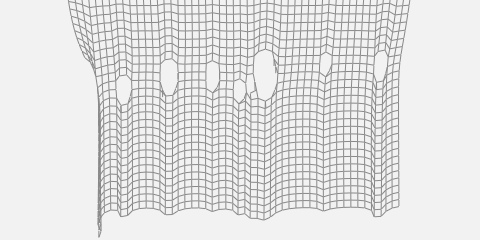
Tearable Cloth by Adam Brooks

http://codepen.io/dissimulate/full/KrAwx

Cloth Simulation by gyuque


http://gyu.que.jp/jscloth/

Hypnos by Hakim


http://lab.hakim.se/hypnos/


Motion Graphic Typeface II by ara


http://codepen.io/ara_machine/full/EwfpL

Flat Surface Shader by Matthew Wagerfield & Tobias van Schneider

http://matthew.wagerfield.com/flat-surface-shader/

Ball pool by Mr.doob

http://mrdoob.com/projects/chromeexperiments/ball-pool/

prometheus II by Gerard Ferrandez

http://codepen.io/ge1doot/full/bEgLaM

approaching by Gerard Ferrandez

http://codepen.io/ge1doot/full/PPzRdL

way back by Gerard Ferrandez

http://codepen.io/ge1doot/full/OypQdy

what power by Gerard Ferrandez

http://codepen.io/ge1doot/full/LpLLQa

CanvasMol by AlteredQualia

http://alteredqualia.com/canvasmol/#Chlorophyll

javascript 3d model viewer by Giuseppe Sicari

http://www.giuseppesicari.it/progetti/javascript-3d-model-viewer/

Or so they say by xplsv

http://xplsv.com/prods/demos/xplsv_orsotheysay/

Strange Attractor by Mr.doob

http://mrdoob.com/#/107/strange_attractor

Flying Particles by Lucas Motta

http://codepen.io/lucasmotta/full/dpDqB

Particle Plasma Terrain by Loktar

http://codepen.io/loktar00/full/Ggolp

Simple Audio Visualisation by Justin Windle

http://codepen.io/soulwire/full/Dscga

Gravitational Field by Justin Windle

http://codepen.io/soulwire/full/begkI

olympic circles logo by Volodymyr

http://codepen.io/tvolodimir/full/AkzGo

Physical Typography - Resonate 2014 by Justin Windle

http://codepen.io/soulwire/full/ezpuK

Subdivision by Justin Windle

http://codepen.io/soulwire/full/mfkHo

Colorful Cloth Ribbons by Loktar

http://codepen.io/loktar00/full/lxEJc

Morphing Fractal Curves, version 2 by Dan Gries

http://rectangleworld.com/demos/MorphingCurve2/MorphingCurves2_black.html

Particle Galaxy by Sebastian Schepis

http://codepen.io/sschepis/full/ErFen

Underwater Effect by Ariya Hidayat

http://ariya.ofilabs.com/2012/03/underwater-effect-with-html5-canvas.html

Ende.

Vielleicht ergänze ich die Liste irgendwann noch einmal mit weiteren Experimenten. Obwohl, dann wäre der Titel "23 Amazing And Inspiring HTML5 Canvas Experiments" falsch. Naja, vielleicht wird es einfach ein neuer Beitrag werden. Und vielleicht, oder besser, sehr wahrscheinlich, kommt noch eine Liste mit meinen WebGL Favoriten.

Bis dahin viel Spaß mit den Canvas Experimenten.
Wenn ihr noch andere Beispiele habt postet diese gerne hier in den Kommentaren und schaut euch auch ein paar von meinen Experimenten an.

3/01/2016

Distorted Sphere

Ein weiteres kleines Experiment mit Partikeln.
Dieses Mal habe ich aus Partikeln eine Sphere „geformt“, die mit Hilfe der Sinus-, bzw. Kosinusfunktion deformiert wird.
Im Prinzip ist dieses Experiment eine Fortführung vom „Sinus Landscape“ Experiment. Nur wird in diesem Fall keine Plane, sondern eine Sphere deformiert. 


Die Herausforderungen hierbei waren die Partikel, egal welche Anzahl, gleichmäßig auf der Sphere zu verteilen und natürlich das Anwenden der Kosinusfunktion auf die Sphere. Wobei sich letzteres als erstaunlich einfach herausstellte, weil bereits fast alles aus dem
„Sinus Landscape“ Experiment gegeben war. Ich musste lediglich noch die z-Position (neben x und y) mit in die Berechnung für die Amplitude/Höhe der Sinuswellen mit einbeziehen.

Aber seht einfach selbst:
Mit Hilfe der Einstellungen, die ihr unter „Open Controls“ findet, könnt ihr den Grad der Deformierung frei bestimmen. Unter dem Punkt „Sphere Settings“ könnt ihr die Anzahl an Partikeln bestimmen, die Stärke/Höhe der Deformationen, die Wiederholungen/Anzahl der Deformationen, den Radius der Sphere, die Animation pausieren und die Geschwindigkeit der Animationen steuern.

Die Einstellungen unter dem Punkt „Display Settings“ sind euch bestimmt schon aus den anderen Experimenten vertraut. Hierbei besonders interessant sind „Invert Output“ und „Pixel Size“.
Wie immer gilt, einfach mal mit den Reglern spielen und schauen was passiert. 

 
Per Mausklick/Touch auf die Sphere wechselt ihr durch verschiedene Farbeschemen. Die Drehung der Sphere bestimmt ihr mit der Position eurer Maus, bzw. ist abhängig von der Position eures Fingers, wenn ihr mit einem Touch-Device unterwegs seid.

Falls ihr das Experiment in einem neuen Fenster betrachten wollt (besonders zu empfehlen für Touch-Devices und User mit mobilen Endgeräten), dann klickt einfach hier.


Und hier noch ein recht schöner Screenshot von der Sphere mit veränderten Einstellungen:
Und noch ein Screenshot, wieder mit anderen Einstellungen:

2/18/2016

Sound Visualizer V2

Auf Basis von meinem ersten Canvas Sound Visualizer habe ich eine neue Version erstellt.
Wie gehabt könnt ihr die Szenerie mit der Maus drehen und so die 20 unterschiedlichen 3D-Modelle von allen Seiten betrachten. 


Mit einem Klick wechselt ihr nicht nur die Modelle, sondern ändert auch das Farbschema. Alles Weitere geschieht von allein. Ihr könnt also Einfluss nehmen, aber müsst es nicht. Der Sound Visualizer kann euch auch ohne Interkation unterhalten.
Bis auf das Gesicht werden alle Modelle dynamisch erstellt und dank diverser Zufallsparameter nehmen bestimmte Modelle bei jedem Start neue Positionen usw. ein, weshalb sich jedes Mal ein neues Bild ergibt. Für mich war es in diesem Fall besonders schwierig einen schönen Übergang beim Wechsel zwischen den Modellen zu realisieren, aber im Endeffekt ist das ganz gut gelungen wie ich finde. 


Die verschiedenen Modelle bestehen jeweils aus 32768 Partikeln. Bei bestimmten Modellen, wie z.B. beim Gesicht, werden zusätzliche Partikel mit angezeigt, was die Gesamtzahl auf bis zu 65536 Partikel erhöht die gleichzeitig dargestellt und berechnet werden.
Jedes einzelne Partikel reagiert in einer bestimmten und vorher definierten Art und Weise auf den Audio Input. Dadurch und in Verbindung mit den unterschiedlichen Farbschemen entstehen in der Regel ziemlich einzigartige Bilder. 


Bitte gebt dem Sound Visualizer etwas Zeit zum Laden. Bei Interesse/Gefallen empfehle ich den kompletten Song durchlaufen zu lassen, damit ihr alle Modelle und Farben im Einsatz sehen könnt.
Falls euch der Song „Sleepless“ von „Hypp fractal“ aus dem Album „Glow“ nicht gefällt, dann könnt ihr über das Menü eure eigenen MP3´s laden und schauen wie sich der Sound Visualizer dazu verhält. 


Generell könnt ihr über das Menü diverse Einstellungen vornehmen. Der Fullscreen Mode ist dabei etwas mit Vorsicht zu genießen, da es sehr viel Perfomance kostet die Canvas auf Bildschirmgröße darzustellen. Mit einem flotten Rechner sollte das aber gut funktionieren.
 

Mobile und Internet Explorer User gehen leider leer aus. Das liegt nicht an der Engine selbst, also den Partikeln usw., sondern daran, dass die Browser auf mobilen Endgeräten kaum, oder nur sehr schlecht, Audiowiedergabe unterstützen. Und in diesem Fall wird die Soundquelle nicht nur wiedergegeben, sondern auch analysiert. Ich hoffe das wird mit zukünftigen Browser Versionen besser und einheitlicher werden, aber bis dahin gibt es bei mobilen Endgeräten leider nichts auf die Ohren und somit können die Partikel auch nicht reagieren. Probiert es aber gerne mal aus und gebt mir Feedback falls es läuft. Aber da es sich hier nur um ein kleines Experiment handelt wollte ich nicht zu viel Zeit investieren das auch auf mobilen Geräten ans Laufen zu bekommen.

Ihr könnt den Sound Visualizer direkt hier auf der Seite starten. Am besten aber folgt ihr dem Link hier und öffnet das Ganze in einem neuen Browser Fenster.

1/26/2016

HTML5 Tutorial: Canvas Pixel Manipulation

In diesem Tutorial wird beschrieben, wie ihr mit Hilfe vom ImageData Objekt Zugriff auf die Pixel des HTML5 Canvas Elements bekommt. 

Zuerst schauen wir uns die Grundlagen an bevor wir tiefer in die Materie eintauchen.
Voraussetzung für dieses Tutorial ist, dass ihr bereits mit dem Canvas Element vertraut seid und wisst wie ihr damit umzugehen habt. Und natürlich solltet ihr zumindest grundliegende Kenntnisse in JavaScript haben. 

Das Thema „Pixel Manipulation“ ist die Grundlage so ziemlich von allen Experimenten die ich in letzter Zeit hier auf meinem Blog veröffentlich habe. Hier eine Auswahl an Experimenten (Die meisten mit Partikeln in 3D, dazu wird es ein weiteres Tutorial geben):


Los geht’s.

Was ist das ImageData Objekt,
wie erstellen wir eins und wie kommen wir an die Pixelinformationen?

Das ImageData Objekt hat 3 Eigenschaften (Read only):

ImageData.width
ImageData.height
ImageData.data

Die beiden Eigenschaften width und height beinhalten die Werte für die Breite und Höhe.
Die data Eigenschaft beinhaltet die Pixelinformationen an die wir gelangen wollen und mit deren Hilfe wir Zugriff auf die Pixel bekommen. ImageData.data ist im Prinzip nichts anderes als ein Array. Genauer gesagt ein Uint8ClampedArray das die Pixelinformationen in der Reihenfolge RGBA beinhaltet mit Werten von 0 – 255. Später mehr dazu.

Zunächst einmal erstellen wir ein ImageData Objekt:

var canvas = document.createElement( 'canvas' );
    canvas.width = 100;
    canvas.height = 100;

document.body.appendChild( canvas );

var context = canvas.getContext( '2d' );

var imageData = context.createImageData( 100, 100 );

Wir haben nun mit Hilfe der Methode createImageData() ein leeres ImageData Objekt erstellt mit einer Breite und Höhe von 100 Pixeln. Alle Pixel in diesem neuen Objekt sind per Voreinstellung auf schwarz mit einer Transparenz von 0 gesetzt. Oder anders ausgedrückt, jedes Pixel hat folgende Werte:

R = 0;//rot
G = 0;//grün
B = 0;//blau
A = 0;//alpha

Neben der Methode createImageData() gibt es noch eine weitere Möglichkeit ein ImageData Objekt zu erstellen. Ihr könnt mit Hilfe der Methode getImageData() auch die Pixelinformationen aus einer Canvas auslesen.
Im folgenden Beispiel erstellen wir wieder eine Canvas. Aber im Gegensatz zum vorherigen Beispiel färben wir dieses Mal die Canvas per fillRect rot ein. Dementsprechend sind die RGBA Pixelinformationen die wir erhalten anders als im ersten Beispiel.

var canvas = document.createElement( 'canvas' );
    canvas.width = 100;
    canvas.height = 100;

document.body.appendChild( canvas );

var context = canvas.getContext( '2d' );
    context.fillStyle = '#FF0000';
    context.fillRect( 0, 0, 100, 100 );

var imageData = context.getImageData( 0, 0, 100, 100 );

Beispiel.

Nun haben wir ein ImageData Objekt erstellt das die Pixelinformationen der Canvas enthält.
Da wir unsere Canvas rot eingefärbt haben besitzen die Pixel nun folgende Werte:

R = 255;//rot
G = 0;//grün
B = 0;//blau
A = 255;//alpha

Wir haben also zwei Methoden zur Auswahl mit denen wir ein ImageData Objekt erstellen können.
Die Methode createImageData() eignet sich vor allem dann, wenn man ein völlig neues und leeres „Bild“ als Grundlage haben möchte. Mit der Methode getImageData() hingegen kann man z.B. die Pixel eines geladenen Bildes auslesen und verändern.

Schauen wir uns nun die Werte genauer an die wir aus dem data Array auslesen können. Zunächst einmal die Grundlagen zu RGBA:

R = rot (ein Wert von 0 – 255)
G = grün (ein Wert von 0 – 255)
B = blau (ein Wert von 0 – 255)
A = alpha (ein Wert von 0 – 255. 0 ist transparent und 255 voll sichtbar)

Im folgenden Beispiel lesen wir die Daten für das erste Pixel aus unserem per getImageData() erstellten imageData Objekt aus:

var r = imageData.data[ 0 ];
var g = imageData.data[ 1 ];
var b = imageData.data[ 2 ];
var a = imageData.data[ 3 ];

Wir wissen nun die Farbe des ersten Pixels (links oben) und können dem Beispiel entnehmen, dass die ersten vier Werte aus dem data Array, nämlich 0, 1, 2 und 3 ein Pixel repräsentieren. Folgerichtig besteht jedes Pixel aus vier Werten (r, g, b, a) und das hilft uns dabei wenn wir über das data Array iterieren wollen um an alle Pixelinformationen zu gelangen.
Um über das data Array zu iterieren nehmen wir eine übliche for-Schleife:

for ( var i = 0, i < imageData.data.length; i += 4 ) {

    var r = imageData.data[ i ];
    var g = imageData.data[ i + 1 ];
    var b = imageData.data[ i + 2 ];
    var a = imageData.data[ i + 3 ];

}

Auf diese Weise erhalten wir die RGBA Farbinformationen eines jeden im data Array gespeicherten Pixels. Der Trick hierbei besteht darin den Schlüssel i nicht um den Wert 1 zu erhöhen (i++), sondern um 4 (i += 4).
Denn, wie wir bereits wissen, besteht jedes Pixel aus 4 Werten (r, g, b, a) und somit kommen wir in jedem Schritt der for-Schleife an die Farbinformationen eines Pixels.
Hier gibt es noch ein sehr gutes Tutorial genau zu dem Thema.


Um das iterieren über das Array zu optimieren empfehle ich unbedingt 2 Änderungen an dem obigen Beispiel vorzunehmen. Zum einen speichern wir imgData.data in einer extra Variablen und die for-Schleife schreiben wir wie folgt auch etwas anders.

var data = imageData.data;

for ( var i = 0, l = data.length; i < l; i += 4 ) {

    var r = data[ i ];
    var g = data[ i + 1 ];
    var b = data[ i + 2 ];
    var a = data[ i + 3 ];

}

Auf diese Weise läuft das Auslesen der Pixelinformationen performanter ab. In den folgenden Beispielen setze ich voraus das data als extra Variable gespeichert ist.
Hier noch ein schöner Link mit weiteren Tipps zur Optimierung.


Auslesen ist das eine,
aber nun gehen wir einen Schritt weiter und verändern die Farbinformationen.

Im folgenden Beispiel geben wir allen Pixeln aus unserem data Array die RGBA Werte für die Farbe Grün.

Grün sieht so aus:

R = 0; 
G = 255; 
B = 0; 
A = 255;

Und nun ändern wir die Werte, die zuvor noch rot waren entsprechend in grün um:

for ( var i = 0, l = data.length; i < l; i += 4 ) {

    data[ i ]     = 0;
    data[ i + 1 ] = 255;
    data[ i + 2 ] = 0;
    data[ i + 3 ] = 255;

}

Wir haben nun allen Pixeln die im data Array enthalten sind neue Werte zugewiesen.
Doch wieso wirkt sich diese Änderung nicht aus? Unsere Canvas ist immer noch rot und nicht grün.
Damit sich unsere „Pixel Manipulation“ auswirkt müssen wir noch einen Schritt durchführen:

context.putImageData( imageData, 0, 0 );

Mit der Methode putImageData() kopieren wir die von uns abgeänderten Pixelinformationen des ImageData Objekts zurück in die Canvas an die Position x = 0 und y = 0.
Und nun ist unsere Canvas nicht mehr rot, sondern grün.

Hier nun zusammengefasst das komplette Beispiel:

var canvas = document.createElement( 'canvas' );
    canvas.width = 100;
    canvas.height = 100;
 
document.body.appendChild( canvas );

var context = canvas.getContext( '2d' );
    context.fillStyle = '#FF0000';
    context.fillRect( 0, 0, 100, 100 );

var imageData = context.getImageData( 0, 0, 100, 100 );
var data = imageData.data;

for ( var i = 0, l = data.length; i < l; i += 4 ) {

    data[ i ]     = 0;
    data[ i + 1 ] = 255;
    data[ i + 2 ] = 0;
    data[ i + 3 ] = 255;

}

context.putImageData( imageData, 0, 0 );

Beispiel in JSFiddle.

Wir verfügen nun über die Grundlagen und wissen wie wir Pixelinformationen auslesen und verändern können.
Natürlich macht es wenig Sinn eine komplette Fläche, also eine komplette Canvas auf diese Weise von einer Farbe in eine andere umzufärben. Dafür gibt es auch andere Methoden für die wir nicht einmal Zugriff auf die Pixel benötigen. Um aber beispielhaft zu erklären wie das ganze grundliegend funktioniert ist es dann eben doch sinnvoll.

Folgend ein etwas anderes Beispiel, welches man ohne den Zugriff auf die Pixel so nicht umsetzen könnte. Wir geben jetzt jedem einzelnen Pixel aus dem data Array per random einen zufälligen Farbwert:

var canvas = document.createElement( 'canvas' );
    canvas.width = 100;
    canvas.height = 100;
 
document.body.appendChild( canvas );

var context = canvas.getContext( '2d' );

var imageData = context.getImageData( 0, 0, 100, 100 );
var data = imageData.data;

for ( var i = 0, l = data.length; i < l; i += 4 ) {

    data[ i ]     = Math.floor( Math.random() * 255 );
    data[ i + 1 ] = Math.floor( Math.random() * 255 );
    data[ i + 2 ] = Math.floor( Math.random() * 255 );
    data[ i + 3 ] = 255;

}

context.putImageData( imageData, 0, 0 );

Beispiel in JSFiddle.
  
Und hier noch drei weitere JSFiddle Beispiele. Dieses Mal laden wir ein externes Bild und zeichnen dieses, nachdem es geladen worden ist, per drawImage in die Canvas und verändern dessen Pixelinformationen.

Beispiel 1: Farben invertieren
Beispiel 2: Ein Graustufenbild erzeugen
Beispiel 3: Per Schwellenwertverfahren Farbwerte zufällig segmentieren

Hier noch ein externes Tutorial zu diesem Thema, das etwas tiefer in die Materie Filter eintaucht und sehr schöne Beispiele beinhaltet.

Anhand dieser Beispiele sollte klar werden wie mächtig der Zugriff auf die Pixel sein kann.
Achtung: Wenn wir mit der Methode drawImage ein Bild in die Canvas zeichnen und Zugriff auf die Pixel haben wollen, dann muss sich dieses Bild auf dem gleichen Server befinden auf dem auch das JavaScript ausgeführt wird! Ist das nicht der Fall wird die Konsole eures Browsers eine Fehlermeldung ausgeben und der Zugriff auf die Pixel wird verweigert:


SecurityError: The operation is insecure.

Man kann das umgehen. Aber der Weg ist steinig und nicht in jedem Fall durchzuführen.
Das Stichwort hierbei lautet CORS. Vereinfacht ausgedrückt: Der Besitzer des Bildes muss euch den Zugriff auf das Bild erlauben. Wie man das macht wird hier beschrieben.

Wenn ihr dann ein solches Bild von einem anderen Server laden wollt, dann müsst ihr unbedingt die folgende Zeile in eurem Script ergänzen:


image.crossOrigin = "anonymous";

Wichtig hierbei. Diese extra Zeile muss vor der Zeile eingefügt werden in der ihr den src-Pfad des Bildes angebt. Hier ein Beispiel wie ihr ein solches Bild laden könnt:

var image = document.createElement( 'IMG' );
    image.onload = function () {
    
        //Image ready
        
    }
    image.crossOrigin = "anonymous";
    image.src = 'http://www.beispiel.de/seinBild.jpg';

Und hier noch einmal zum Vergleich ein Beispiel wie ihr ein Bild vom gleichen Server laden könnt:

var image = document.createElement( 'IMG' );
    image.onload = function () {
    
        //Image ready
        
    }
    image.src = 'deinBild.jpg';

Das aber nur kurz zur Erklärung. Nicht das ihr euch wundert, wenn ihr ein Bild von einem anderen/fremden Server ladet und dann die hier gelernten Inhalte nicht funktionieren.

Kommen wir nun aber zurück zum eigentlichen Inhalt dieses Tutorials. 

Bisher haben wir einfach immer nur alle Pixel eines Bildes ausgelesen und/oder verändert. Was aber wenn wir gezielt einzelne Pixel ansprechen/auslesen wollen?
Dazu brauchen wir zwei Funktionen/Methoden, die es uns erlauben anhand von XY-Koordinaten einzelne Pixel aus dem data Array anzusprechen.

Fangen wir damit an einzelne Pixel aus dem data Array per XY-Koordinaten zu verändern.
Das Problem. Wir bekommen per data Array nur über den Index Zugriff auf die einzelnen Werte.
Daher müssen wir einen kleinen Trick anwenden um unsere X und Y Werte in den Index umzurechnen. Eigentlich ganz einfach. Und so wird’s gemacht:

var i = ( x + y * imageData.width ) * 4;//i = index

Verpacken wir das jetzt in einer Funktion, die als Paramater X, Y und ein Objekt (c) mit den Farbwerten RGBA entgegen nimmt, kommt das dabei raus:

function setPixel( x, y, c ) {

    var i = ( x + y * imageData.width ) * 4;

    data[ i ] = c.r;
    data[ i + 1 ] = c.g;
    data[ i + 2 ] = c.b;
    data[ i + 3 ] = c.a;

};

Wir haben nun eine Funktion, die es uns erlaubt die Farbwerte eines per XY-Koordinaten ausgewählten Pixels zu verändern.
Dabei ist zu beachten, dass die X und Y Werte ganzzahlige Werte ohne Komma und Dezimalstellen sind. Schließlich gibt es keine Pixel auf Koordinaten mit Komma. Es gilt also, wenn vorhanden, Fließkommazahlen (Float) vorab in Integer umzuwandeln. Vereinfacht ausgedrückt: Bevor wir die Funktion setPixel aufrufen, müssen wir dafür sorgen, dass die XY-Koordinaten keine Kommas mehr enthalten. Es gibt mehrere Wege das zu tun. Ich zeige hier 2 Möglichkeiten auf, wobei ich immer die zweite Variante verwende.

Variante 1 mit Math.floor():

var x = 19.123425235;
var y = 45.534534213;
var c = { r:0, g:0, b:0, a:255 };

function setPixel( x, y, c ) {

    var i = ( x + y * imageData.width ) * 4;

    data[ i ] = c.r;
    data[ i + 1 ] = c.g;
    data[ i + 2 ] = c.b;
    data[ i + 3 ] = c.a;

};

setPixel( Math.floor( x ), Math.floor( y ), c );

Variante 2 mit Bitwise OR operator:

var x = 19.123425235;
var y = 45.534534213;
var c = { r:0, g:0, b:0, a:255 };

function setPixel( x, y, c ) {

    var i = ( x + y * imageData.width ) * 4;

    data[ i ] = c.r;
    data[ i + 1 ] = c.g;
    data[ i + 2 ] = c.b;
    data[ i + 3 ] = c.a;

};

setPixel( x | 0, y | 0, c );

In beiden Beispielen färben wir jeweils ein Pixel schwarz ein. Daher auch die Variable c, bzw. das Objekt c mit den Werten für RGBA:

var c = { r:0, g:0, b:0, a:255 };

Wie wir sehen beinhalten die Variablen für die XY-Koordinaten Fließkommazahlen. Einfach nur um das mit der Umwandlung zu verdeutlichen. Würden wir an dieser Stelle keine Umwandlung vornehmen, dann würden die hier gezeigten Beispiele versagen und die Funktion setPixel wäre nicht mehr in der Lage aus den XY-Koordinaten den Index für das Array zu berechnen.
Ich bevorzuge die Variante 2 mit dem Bitwise OR operator, weil das, wenn man sehr viele Pixel Zugriffe auf einmal hat, einfach ein Stück weit performanter läuft als mit Math.floor().

Und noch eine Kleinigkeit gilt es bei der Funktion setPixel zu beachten. Führt ihr Berechnungen durch, bei denen es vorkommen kann, dass die XY-Koordinaten außerhalb des Bereichs der Canvas liegen, dann müsst/solltet ihr durch eine zusätzliche If-Bedingung sicherstellen, dass diese nicht gezeichnet werden. Das führt sonst zu komischen, manchmal auch interessanten, aber bestimmt nicht gewollten Effekten. Hier ein Beispiel dafür, mit der Annahme, dass unsere Canvas eine Breite und Höhe von 100 Pixeln hat und das unser Pixel außerhalb davon liegt:

var x = -19.123425235;
var y = 450.53453213;
var c = { r:0, g:0, b:0, a:255 };

function setPixel( x, y, c ) {

    var i = ( x + y * imageData.width ) * 4;

    data[ i ] = c.r;
    data[ i + 1 ] = c.g;
    data[ i + 2 ] = c.b;
    data[ i + 3 ] = c.a;

};

if ( x > 0 && x <= 100 && y > 0 && y <= 100 )
 setPixel( x | 0, y | 0, c );

Hier noch einmal als Beispiel in JSFiddle mit Koordinaten innerhalb der Canvas.

Jetzt, wo wir wissen wie man die Farbwerte eines Pixels verändert, soll es nun darum gehen die Farbinformationen bestimmter Pixel auszulesen. Die folgende Funktion nimmt die Parameter X und Y entgegen und gibt ein Objekt zurück mit den Werten RGBA:

function getPixel( x, y ) {

    var i = ( x + y * imageData.width ) * 4;

    return { r:data[ i ],
             g:data[ i + 1 ],
             b:data[ i + 2 ],
             a:data[ i + 3 ] }

};

In diesem Beispiel in JSFiddle lesen wir per Zufall den Farbwert eines Pixels aus.

Mit den beiden Methoden setPixel und getPixel haben wir nun ganz komfortabel Zugriff auf die einzelnen Pixel der Canvas. Von hier an stehen uns im Prinzip alle Türen offen.

Folgend ein paar JSFiddle Beispiele mit denen wir per XY-Koordinaten die Pixel der Canvas verändern und somit Bilder aus Code generieren.


In einem weiteren Tutorial, das auf diesem aufbauen wird, werde ich dann erklären wie ihr die dritte Dimension und Partikel (wie hier bei diversen Beispielen schon gezeigt) auf eure Canvas bringt. 

Hier noch zum Abschluss eine kleine aber feine Auswahl an deutschsprachigen Tutorials rund um dieses Thema:


Ich hoffe das Tutorial hat euch gefallen. Falls noch irgendetwas unklar sein sollte hinterlasst einfach einen Kommentar oder schreibt mir. Ich würde mich freuen wenn ihr wieder vorbei schaut zu Teil 2.